理解Tableau当中的最小设计单元:Worksheet→Dashbord→Story→Workbook ★
在我介绍完Tableau的制图界面的时候,有些细心的同学或许已经发现了,在制图的界面的最上边有一排选项,这一排选项当中有这么几个keyword: Worksheet, Dashboard,Story.
这些名词都是Tableau里的各种设计元素。在介绍各种画图技巧之前,我们需要了解一下一个复杂的report到底是怎么构成的。

Accelerators 加速器
当你打开Tableau的数据连接页面时,在整个页面的下边有一些别人已经做好的现成的报告。Tableau把这些之前制作好的报告整理到一起,统一放在一起,你不仅可以当做模板看它们长什么样,还能具体打开每个报告,看到里边的设计细节。我们就用这些Tableau整理好的报告入手,让你感受一下一个复杂的报告是如何组成

Image source: https://images.squarespace-cdn.com/content/v1/65cd5cde89e39b7525590eba/dbf6ba8e-9315-4509-9727-22f13799f7e6/A.png

SuperStore
我们选中加速器当中的第一个Superstore,这个报告打开之后是这样的。 我在下边的动图里展示了这个报告打开之后是什么样子。
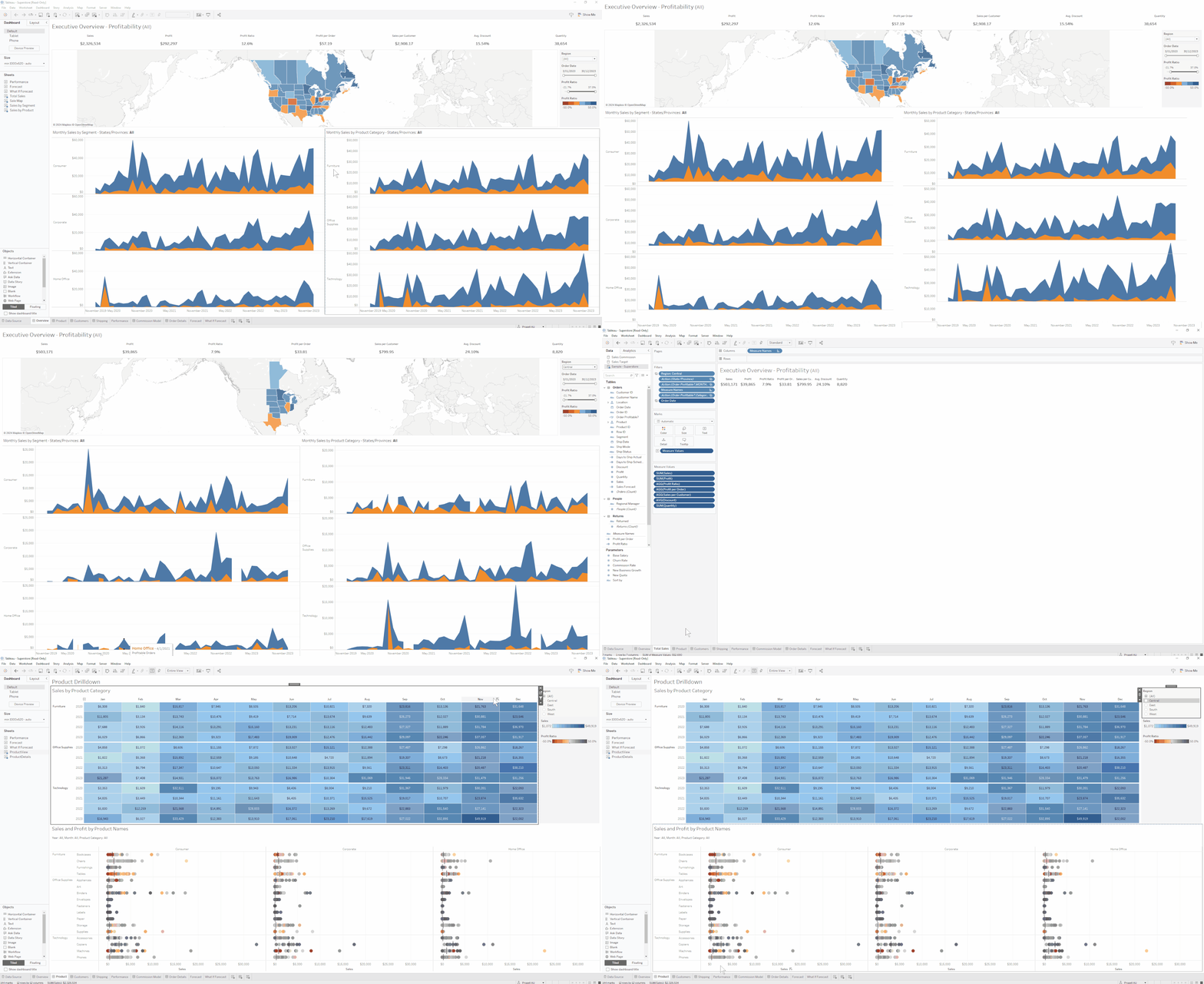
Image source: https://images.squarespace-cdn.com/content/v1/65cd5cde89e39b7525590eba/a4ba574f-5f7e-4d72-8524-79eee5eeb0e3/Accelerator1.gif
如果我们仔细观察,你会发现前边几个tab当我们打开的时候,这其中并没有我们熟悉的那些制图的页面,相反,它的左边有一个叫做Sheets的列表,如果我们点击其中一个列表,然后它的右侧会出现一个小箭头,这个箭头就会带你打开这个worksheet。这个worksheet内部就会进入我们之前熟悉的制图界面。
我们平时熟悉的制图界面就是每一个最小的制图单元,Tableau里叫它Worksheet。 当每一个Worksheet都建好之后,我们可以在另一个界面里显示多个worksheet,这个显示多个worksheet的界面在Tableau里叫做Dashboard。
Dashboard 仪表板
Dashboard(仪表板)可以理解为把多个 Worksheet(单张图表/单个分析视角)“组装”在同一个页面里的一种呈现方式:当每张图都做好之后,你把它们放到同一块画布上,让用户在一个界面里同时看到关键指标、趋势、对比和细分,并通过筛选器等控件自己切换条件、观察图表如何变化,从而完成自助式分析(Self-Serve Analytics)。它不是用来讲故事的“演示稿”,而更像一个可交互的分析工作台:用户一边调控件,一边发现现象、验证假设、定位问题。[1]


Story故事
Tableau还提供了另一种模式叫做Story。 Story是在Dashboard和Worksheet之上一种新的模式。它的作用是像Powerpoint一样,把你从数据当中已经发现的现象和结论保存起来,像PPT一样放在一起。假设我们已经做好的dashboard能用来分析各个区域,那我们在展示的时候,就必须要不停的切换区域这个filter,然后图表发生变化,我们再开始Presentation。由于每个区域的情况还不一样,我们没法在Dashboard上添加任何注释。因为毕竟注释只能针对一个区域。
Story就解决了这个问题,同样一个dashboard,你可以每个reigon都保存一页,比如下边的这个Executive Overview,你可以在Region选择Central的时候保存成Story的第一页,Region选择East的时候保存成Story的第二页等等,每次使用一个不同的filter,你都可以根据你选择的filter单独添加你的注释。它避免了你需要把同一个dashboard复制很多次,而它们之间的区别就只是Filter不一样而已。
Dashboard的目的是Self-Serve Analytics。用户通过调节各个控制选项来观察图表的改变从而发现新的现象。而Story的目的是报告,保存你在Self-Analytics阶段发现的成果,加上你的解释,最后来展示给特定的用户。
Worksheet → Dashboard →Story 是一个基本的开发顺序 同时也对应着Tablaeu最上边的三个选项。
当所有的这些都创建好了之后