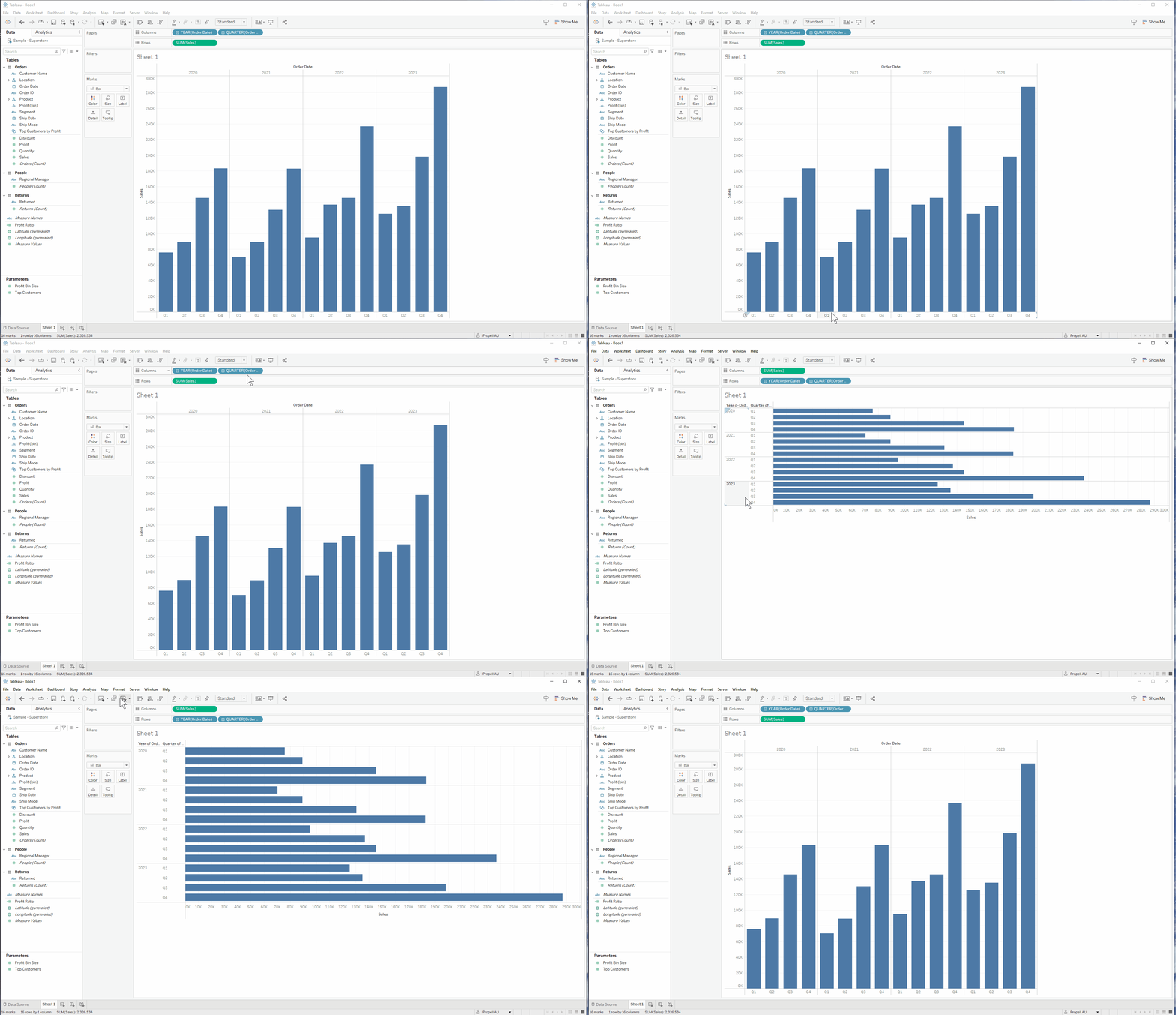
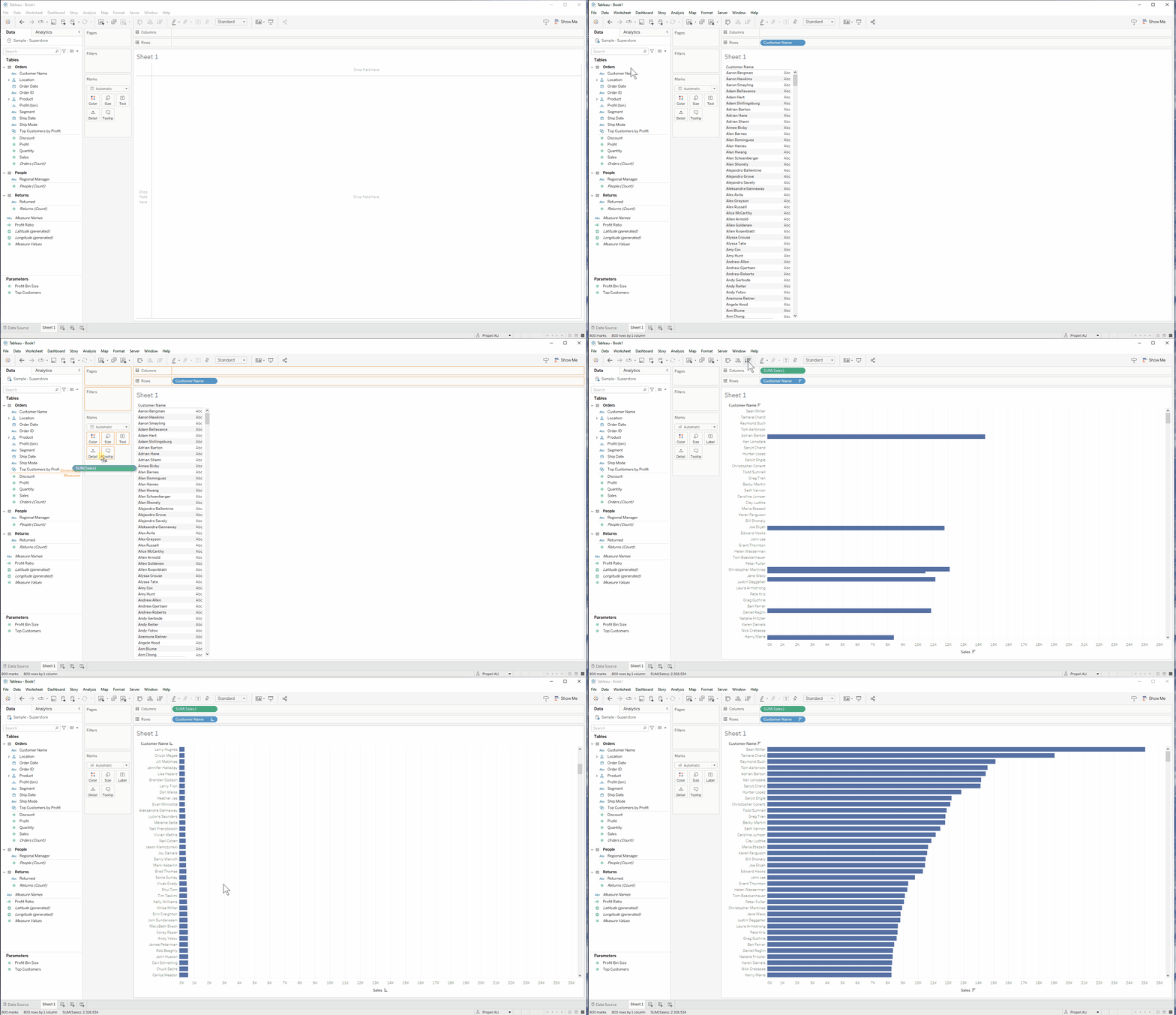
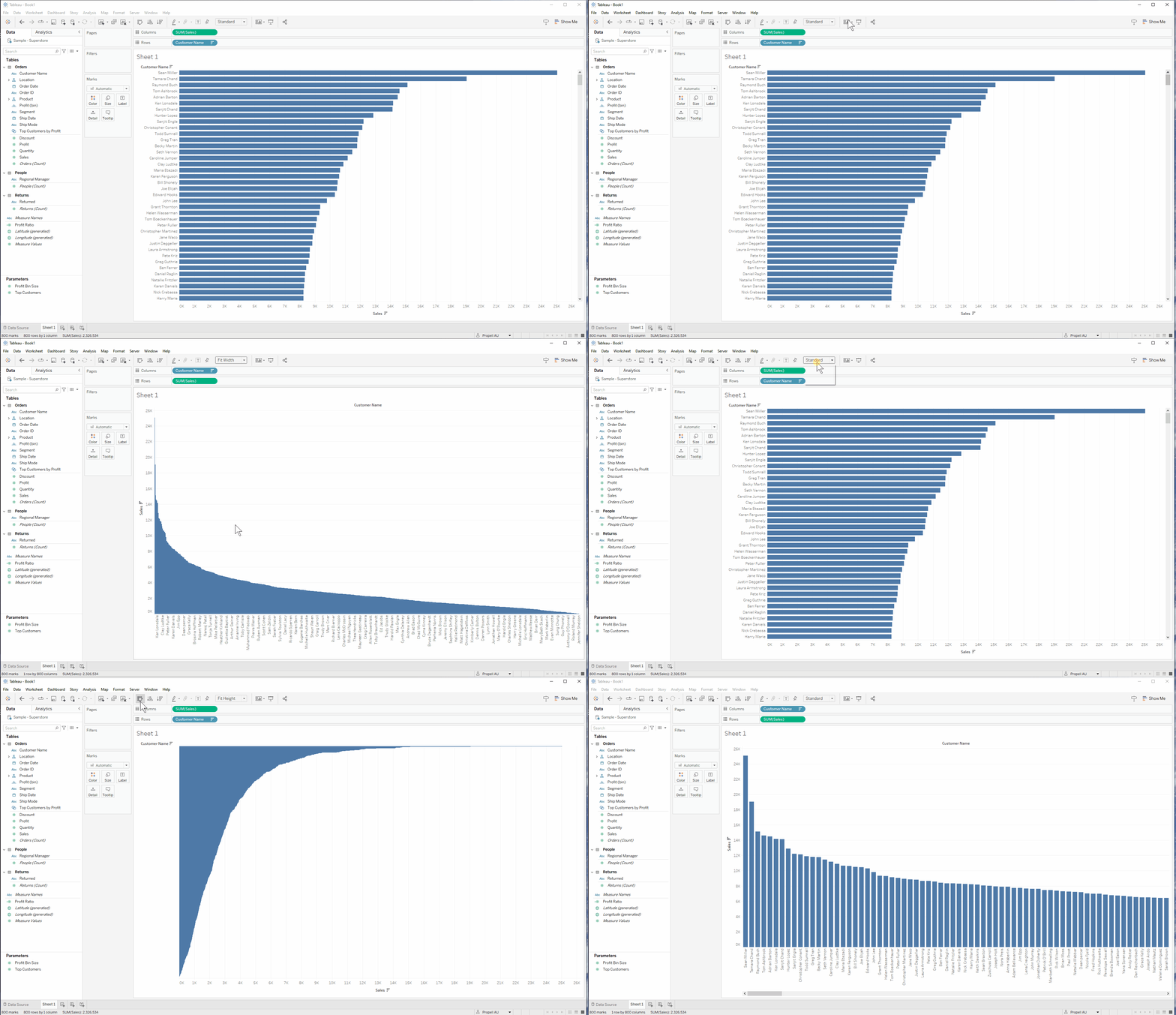
Button 按钮 ★★★ 在Tableau的界面上方,有一行只有图标,没有文字解释的按钮,这一行按钮集成了非常多我们平时常用的功能。但是其中有一些按钮比另一些更加常用。这一课就专注于介绍这些更加常用,但是如果不特别讲,你就意识不到这个东西这么有用的按钮。 Pause Auto Update 暂停自动更新按钮 Pause Auto Update是我认为从左到右数的话,第一重要的按钮。这个按钮的功能顾名思义就是暂停自动更新。 既然叫暂停自动更新,那什么是自动更新呢? 在之前我们所有的动图当中,无论是你是做什么样的操作,Tablaeu都是马上根据你的操作更新当前的图表。而暂停更新的意思就是你先把你的各种骚操都弄完,我Tableau最后才执行的意思。 在下边的这个动图里,当我点击这个button的时候,无论我做了什么,Tableau看上去都没有反应,好像不好使了一样,但是当把所有的都操作完,再回去点Resume Auto Update的时候,Tableau就又开始工作了。 为啥Auto Pause Button这么重要? 人在年轻的时候, 想要什么就要马上得到,在Tableau里我想画什么图,就想要马上看到。 但随着阅历的增加,你就会发现这都是有代价的。假设你背后连接着一个超大的数据集,这背后有一百万个customer name. 当你把这个customer name的column拖到右侧的时候,你可知Tableau要loading多久。10分钟之后所有的customer name终于显示出来了,你再拖个SUM(Sales) 过去,你猜猜你和Tableau谁先崩溃。 在创建基于海量数据的Dashboard的时候,Auto Pause Button可以说是居家必备,如果你想要创建什么,先pause一下,把所有需要的filter都加上,最后一步才是update图表。这一步可以省去大量Tableau Loading的时间还能远离Tableau崩溃的风险。 Clear Sheet 清屏按钮 清屏按钮的功能非常简单,就是抹去当前worksheet里所有的Mark,Filter,还原成一个完全空白的worksheet Swap Rows and Columns 行列切换按钮 行列切换按钮的功能非常容易解释,所有在Columns上显示的这些列都会被移动rows上显示,然后rows上的列都会被移动到columns上。这个按钮可以快速的帮你切换整个图表的方向,让你用最舒适的方式来设计。 快速排序按钮 当你的数据当中有measure的时候,快速排序按钮能够一键排序,让你以最快的速度看到最大最小值。 Fit 平铺选项 平铺是Tableau当中的一个重要选项。 它包含了四种 Standard标准平铺,换句话说,就是图太大了,你左右 上下都得拖拽才能看全 Fit Width, 好了,左右不用拽了,上下还是得拽 Fit Height, 上下不用拽了,左右还是得拽 Entire View, 不管多大图,你都给我缩到这一个屏幕里Complete & Continue


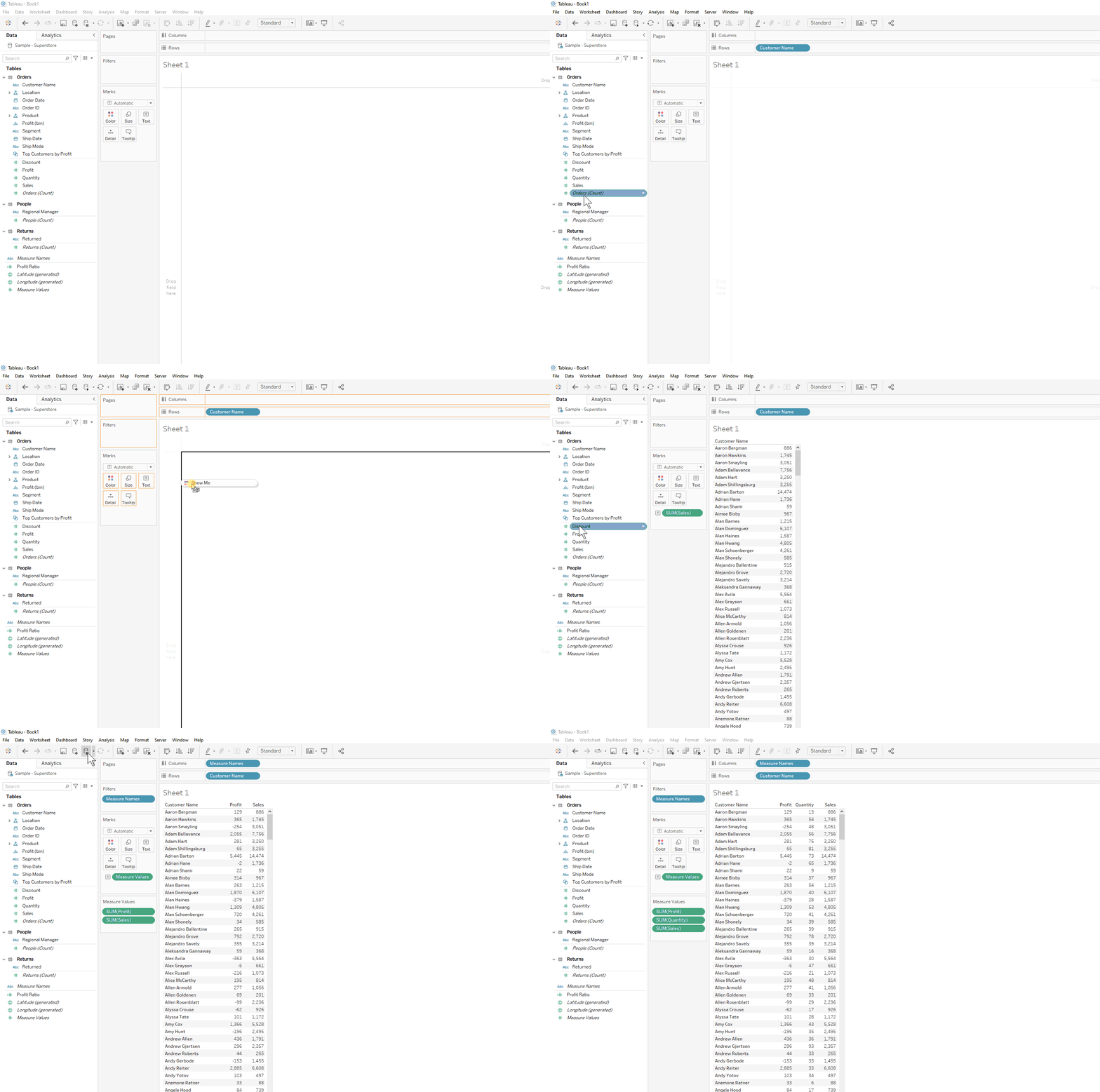
Image source: https://images.squarespace-cdn.com/content/v1/65cd5cde89e39b7525590eba/d9b3ce64-a3ac-4720-b025-feae5067ee0f/Pause+Auto.gif
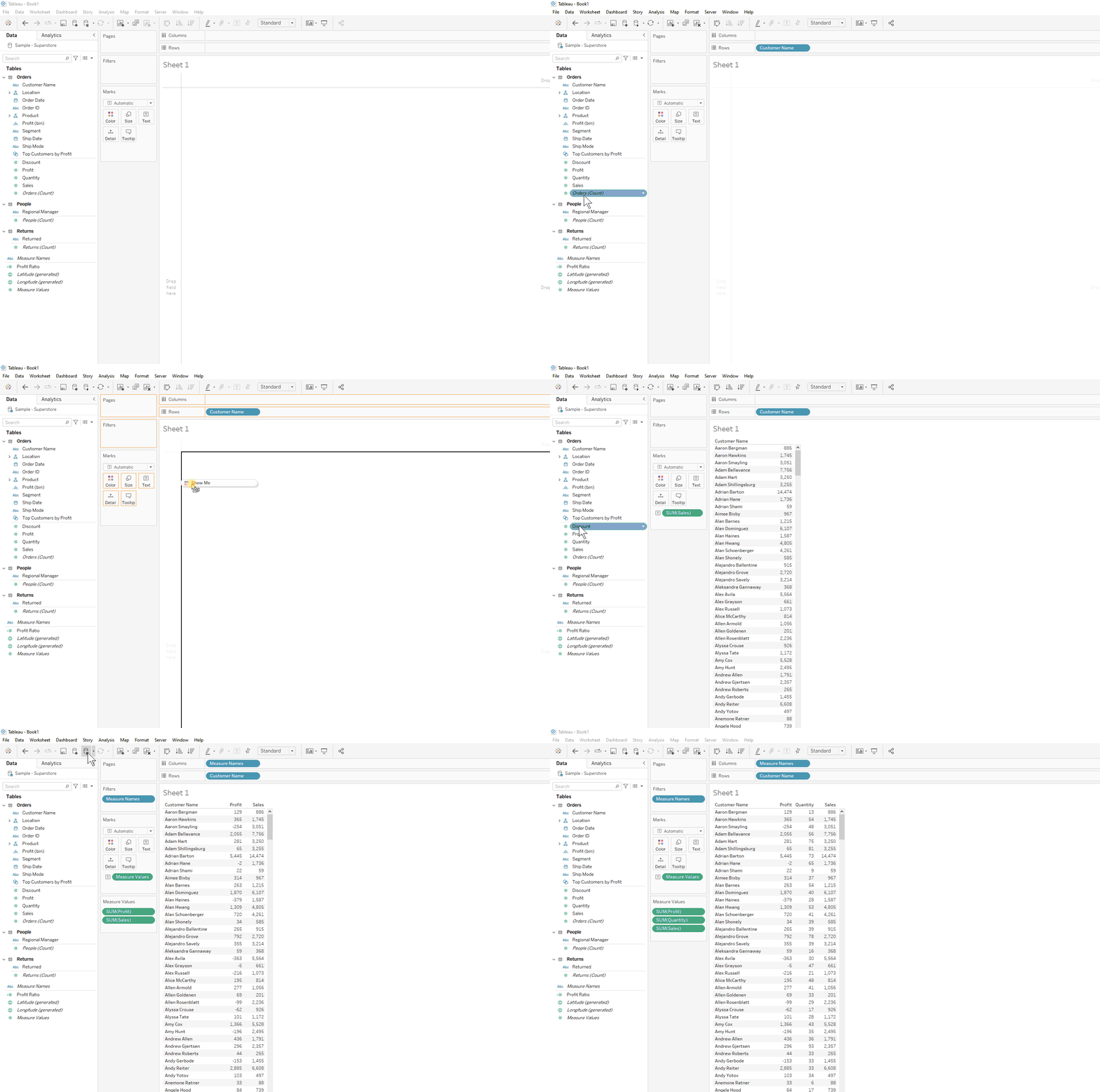


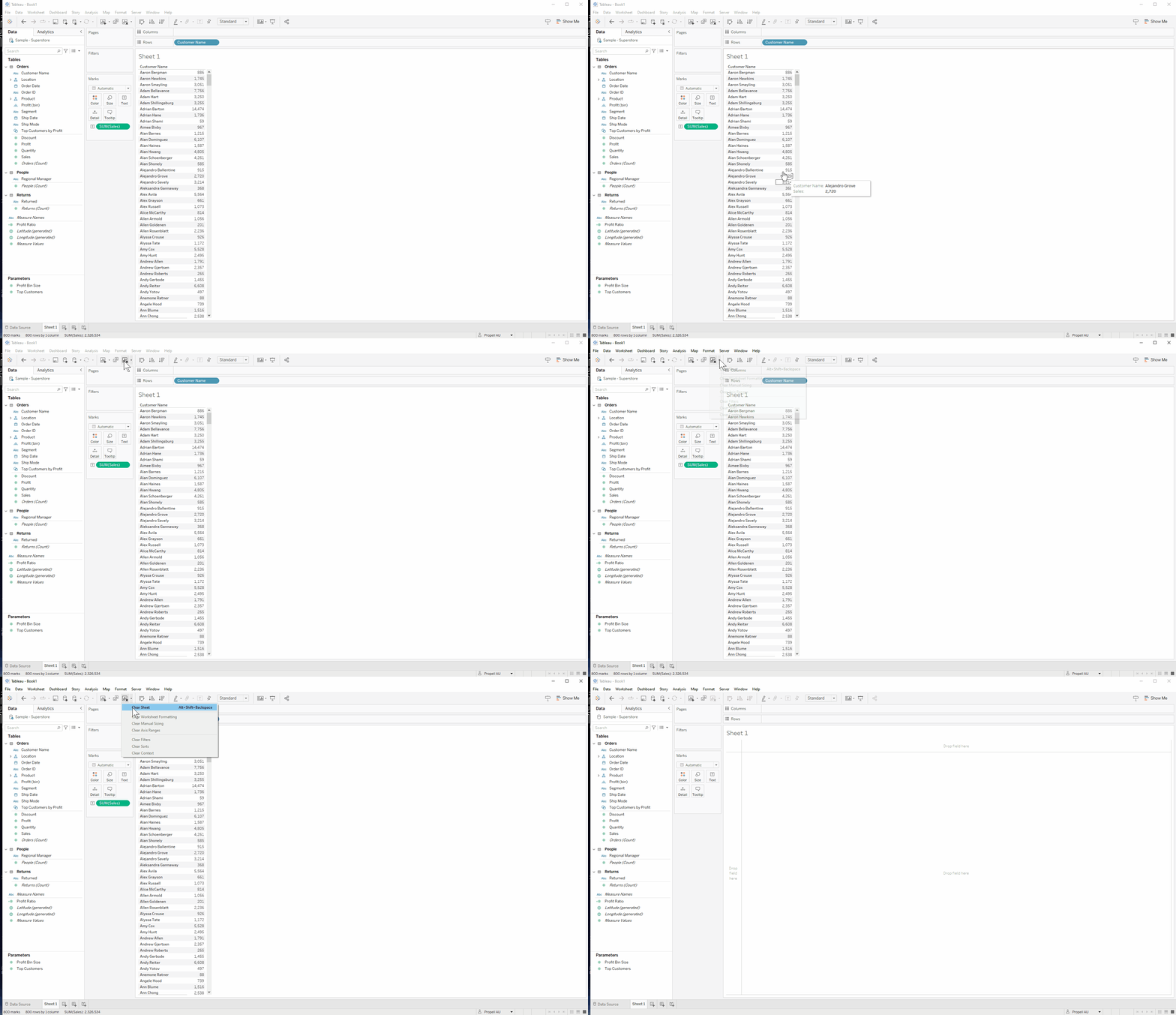
Image source: https://images.squarespace-cdn.com/content/v1/65cd5cde89e39b7525590eba/8b824c74-0109-4899-8f44-ab36e68a324e/Clear+Sheet.gif