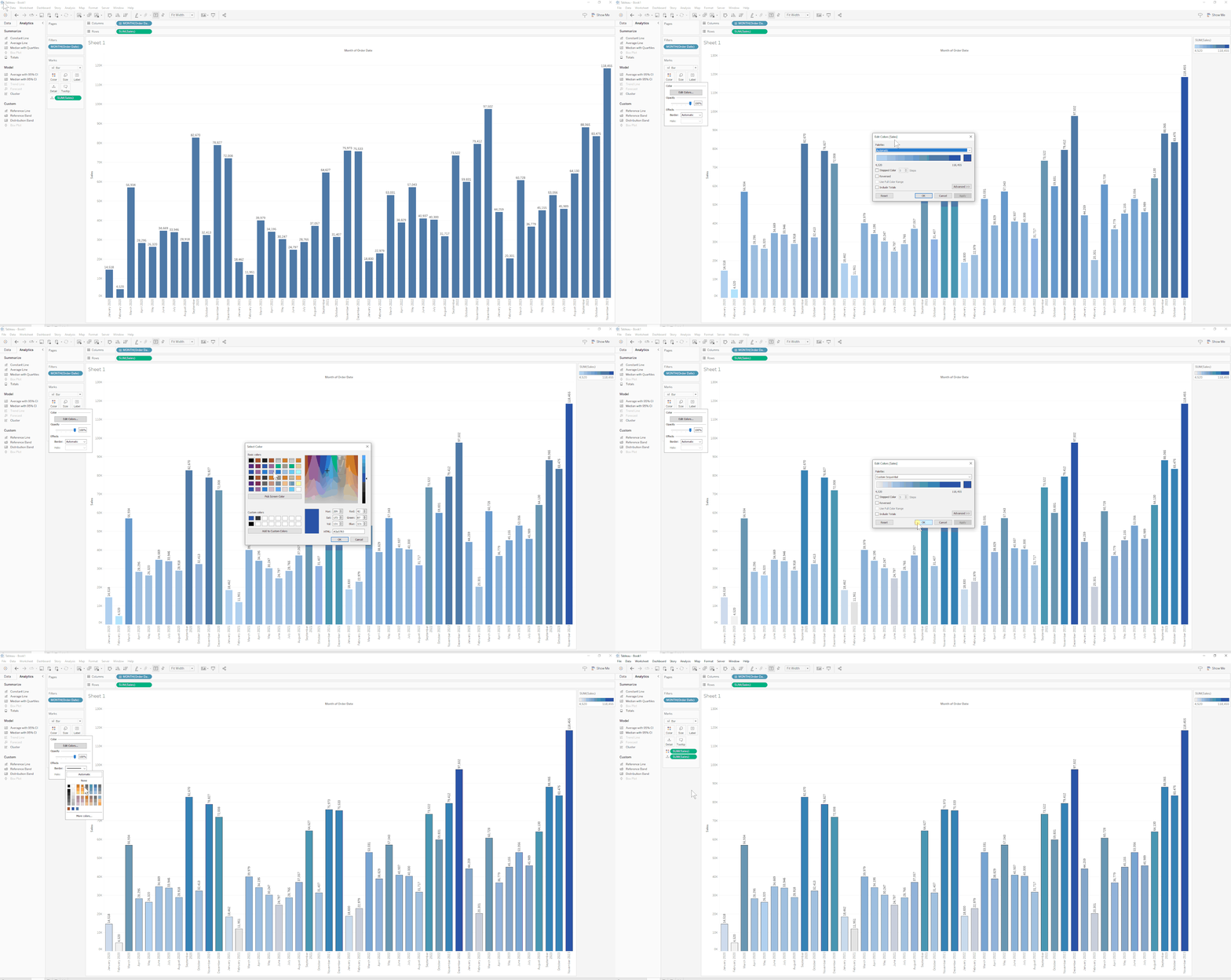
Marks 记号 ★★★ Marks可以说是Tableau当中最重要的图表控制选项. 不管是文字,还是线,还是柱,这些通通都叫Mark标记。数据的一种标记 Tableau将各种功能高效的浓缩在了这五个小卡片和一个下拉菜单当中。 最上边的Marks下拉菜单控制了我们图表的形态 Bar:柱状图 Line: 折线图 Area:面积图 Square:方块图 Circle:爱的魔力转圈圈 Shape:自定义图标 Text: 纯文本 Map:地图 Pie:大饼图 Gantt Bar: 甘特图 Polygon:多边形 Density: 密度or热力图 下边的五个Marks卡片: Color: Line/Bar的颜色 Size: Line/Bar的尺寸 Text: 在Line/Bar上添加什么文字作为label Detail: 在图表中应该显示的最低数据层级 Tooltip:提示 使用Marks来控制图表的不同形态 在下边的这个动图当中,我仅仅通过选择Marks下边的这个菜单的各个选项就将一个图表切换成了完全不同的形态。折线图和柱状图的切换仅通过改变一个选项就完成了切换 颜色 Color 当我们把一个column拖拽到Color上,我们就可以控制图表中,跟这个column有关的颜色。Color当中 有三个大的选项: Color | Opacity | Effects Color颜色 最上边的color就是改变颜色,当你点击Edit Colors就会出现一个二级菜单让你可以更加详细的定义颜色。比如颜色是如何过度的, 颜色与数值的关系等等。我会在在后边单独一课讲解如何详细的设置颜色。 Opacity 透明度 透明度简单的说就是把颜色变暗,你可以选择从100%降低到0%。 降低透明度是一种有效的凸显Label的方式。当我们需要在图表的图层上上边叠加数字或者文字的时候,我们需要通过增加透明度来将黑色的文字或者是数值stand out。 Effects 特效 Effects其实不是控制颜色而是一种特效。Border这个选项是给bar或者shape添加一个边框而Halo的意思是光晕。 在上边的这个截图当中,你会发现每个Bar的外侧边缘都有一个黑色的边框。这个就是Border的效果 Label 标注 Label的主要功能是在我们的图形上进行标注。这其中包括各种Chart,各种位置,各种格式。 在上边的这个截图当中你就会发现我们选择在Bar的中间显示销售额而在更上边的动图当中,这些销售额是显示在每个bar的顶端的。 在右侧的截图当中,这里是我们打开Lable之后能看到所有选项。 Tooltip 提示 什么是Tooltip? -当你把鼠标移动到Tableau的图表上时,有时会弹出一个带有解释性文字的框框.这个框里显示的内容就是Tooltip. 关于Tooltip 有几点只是需要知道。 • 就算你什么都不做,Tableau也会自动帮你添加tooltip的。这一点好也不好。在创建复杂运算时,这个tooltip里显示的信息可能不是你想要的 • Tooltip里不仅可以显示文字,同样也可以显示图表。这是一个非常牛🍺但是经常被人忽略的功能 我在下边的截图里展示了tooltip当中的chart是什么感觉 • 并没有什么快捷选项能够一次性关闭tooltip这个功能。所以如果你不需要Tooltip的话,你需要手动一个一个的把他们关闭 • 有时候即使你没有勾选show tooltips, 在Tableau Server当中也会显示Tooltip. 这是一个bug. 所以最安全的做法是把Tooltip中所有的计算都删除掉 颜色二级菜单 颜色控制展示 下边的这个动图将展示当我们点击颜色下边的各个选项时,我们的图像会经历哪些变化。 Size 尺寸 尺寸顾名思义就是就是各种图形的尺寸,比如柱状图当中Bar的尺寸. 在上边的截图当中你可以看到所有的Bar都是都是统一尺寸,但是在下图当中当我们把sales移动到size mark上时,你可以看到每个Bar的尺寸会跟据数值的大小进行改变。 Detail 细节 与上边所有的功能都不同,细节是Tablaeu一个独有的设计。它的功能是设定我们当前所显示的图表当中Aggregated的Measure分解成所能显示的最低数据层级。 这个是一个非常抽象的概念描述,但是如果我用下边的截图来解释你就会容易理解很多。首先我随便选取一个月份来做一个柱状图就更容易解释 当我把sales 添加到颜色上,然后把region添加到Detail时,图像出现了一个变化 Sum(Sales) 放在颜色上代表这个bar的颜色会根据SUM(Sales)的值的大小而进行改变 Region放在Detail上,代表这个图像的最低的数据层级从原来包含所有region的这个数据层级的一个bar,分成了每个region都代表这个bar的一段。 而且,由于每个region的sales都不相同,所以这个bar的每一段的颜色都不相同 如果我们在已经有region的基础上再添加一个city,由于city是Region下边的数据层级,那么这个bar会进一步的细分。 在下边这个截图当中,即使我们已经添加了Region,图像也发生了改变,这是因为City是比Region更低的数据层级。所以即使Detail上有多个Dimension. Tableau会按照最低的那个数据层级来显示。 这就是Detail的原理Complete & Continue

Image source: https://images.squarespace-cdn.com/content/v1/65cd5cde89e39b7525590eba/66cba81e-9cf2-428f-a7c0-fc392a6b5644/Marks+1.png


Image source: https://images.squarespace-cdn.com/content/v1/65cd5cde89e39b7525590eba/aaa9604b-4dbd-4d09-b8b7-7ead54bdfb69/Marks+2.png

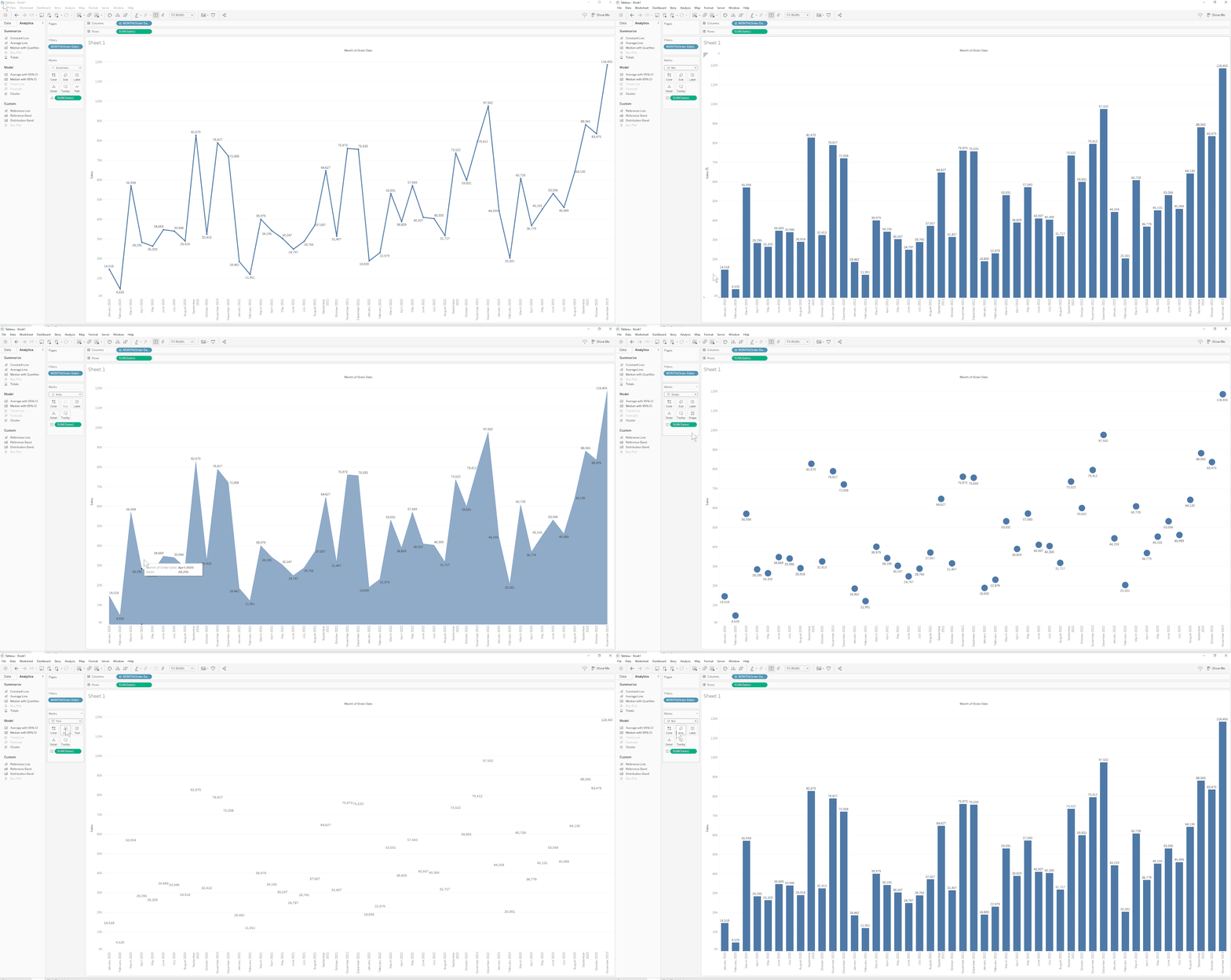
Image source: https://images.squarespace-cdn.com/content/v1/65cd5cde89e39b7525590eba/7b123b88-c479-4cf9-a98a-7a87963e3dfd/Mark+Type.gif


- •
- •
- •
- •
就算你什么都不做,Tableau也会自动帮你添加tooltip的。这一点好也不好。在创建复杂运算时,这个tooltip里显示的信息可能不是你想要的
Tooltip里不仅可以显示文字,同样也可以显示图表。这是一个非常牛🍺但是经常被人忽略的功能
我在下边的截图里展示了tooltip当中的chart是什么感觉
并没有什么快捷选项能够一次性关闭tooltip这个功能。所以如果你不需要Tooltip的话,你需要手动一个一个的把他们关闭
有时候即使你没有勾选show tooltips, 在Tableau Server当中也会显示Tooltip. 这是一个bug. 所以最安全的做法是把Tooltip中所有的计算都删除掉

Image source: https://images.squarespace-cdn.com/content/v1/65cd5cde89e39b7525590eba/377b7a53-58b8-428c-a739-9d916a41118b/Marks+Color.png