操作界面和重要快捷键 ★★★
在前一章介绍完表格之后,有的同学已经按捺不住要大展伸手了,但是呢,我知道你很急, 但是先别急。
在这一章我需要利用我们在前边所学习到的表格,来理解Tableau页面中各个选项对图表的控制。 一般的教程就是把所有的这些功能给你讲一便就完事了。但是这个东西不是我给你口头描述一下,你就能理解的。 有的同学你不给他展示出来,他就是听不懂什么意思。
当你理解了表格,理解了这个操作界面, 你的任督二脉就通了,再给你讲什么折线图,这那的,你咔咔就能上手了。
在下边的这个图片中我们先了解在Tableau的操作页面当中都有哪几大块控制区域,然后我们再分别讲解各个区域都是干什么的。
控制区域左侧
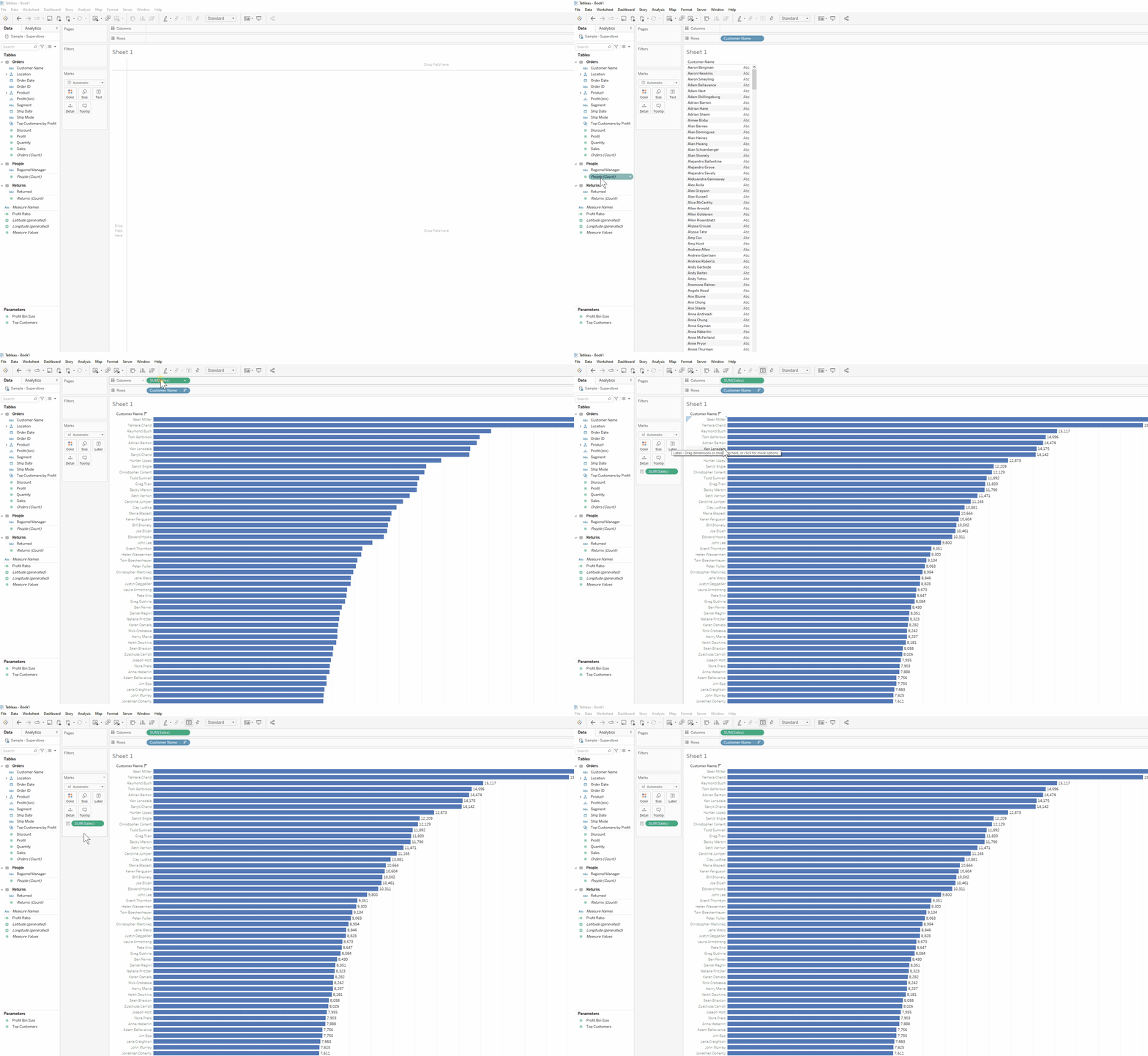
在右侧的这个截图当中,我把Tableau的操作界面列为几个主要的区域,从上到下。要是觉得看不清楚,就在浏览器里边放大一下
按钮区域: 最上边这一排有一些Tableau设置好的常用按钮。 这些按钮是帮你快速实现一些功能而不用去菜单中一个个调整。有的按钮是仅此一家,你在别的地方找不到这个功能。
Data Pane数据面板: 在之前的课程当中我们已经涉及到过这个部分,最上边是Dimensions,下边是Measures
最下边是Parameters
Analytics Pane 分析面板: 我会在后边其中一课专门讲分析面板
Pages:这里是我们之前没有提到过的区域,我们只需要在Story模式下使用,我们会在后边story的章节讲它
Filters:过滤器Filters就是给数据添加条件,让数据只显示某个customer,或者某个区域。
Marks: 这是整个Tableau最重要的控制区域,当你把左边的某个column移动到Marks当中的任意一项的时候,就代表着你要更改这个column的颜色,大小,或者用这个column来作为标注或者是tooltip
底部: 在Tableau的最底部,是我们前一课所提及的Tableau的不同设计单元。你可以在这里创建新的worksheet, 新的Dashboard和Story


控制区域右侧 Show Me Button和Change User
在Tableau的右侧主要有两个功能需要介绍
在左上角有一个叫做Show Me 的button 在右下角有一个功能叫做Change User.
这两个功能当中,Show Me Button对于初学者来说非常重要,你必须掌握。它在关键时候或许可以救你于水火。


Show Me Button
Show me button是你前期必须掌握的一个功能,在这眼珠子都给我瞪圆了,别往其他地方乱瞅
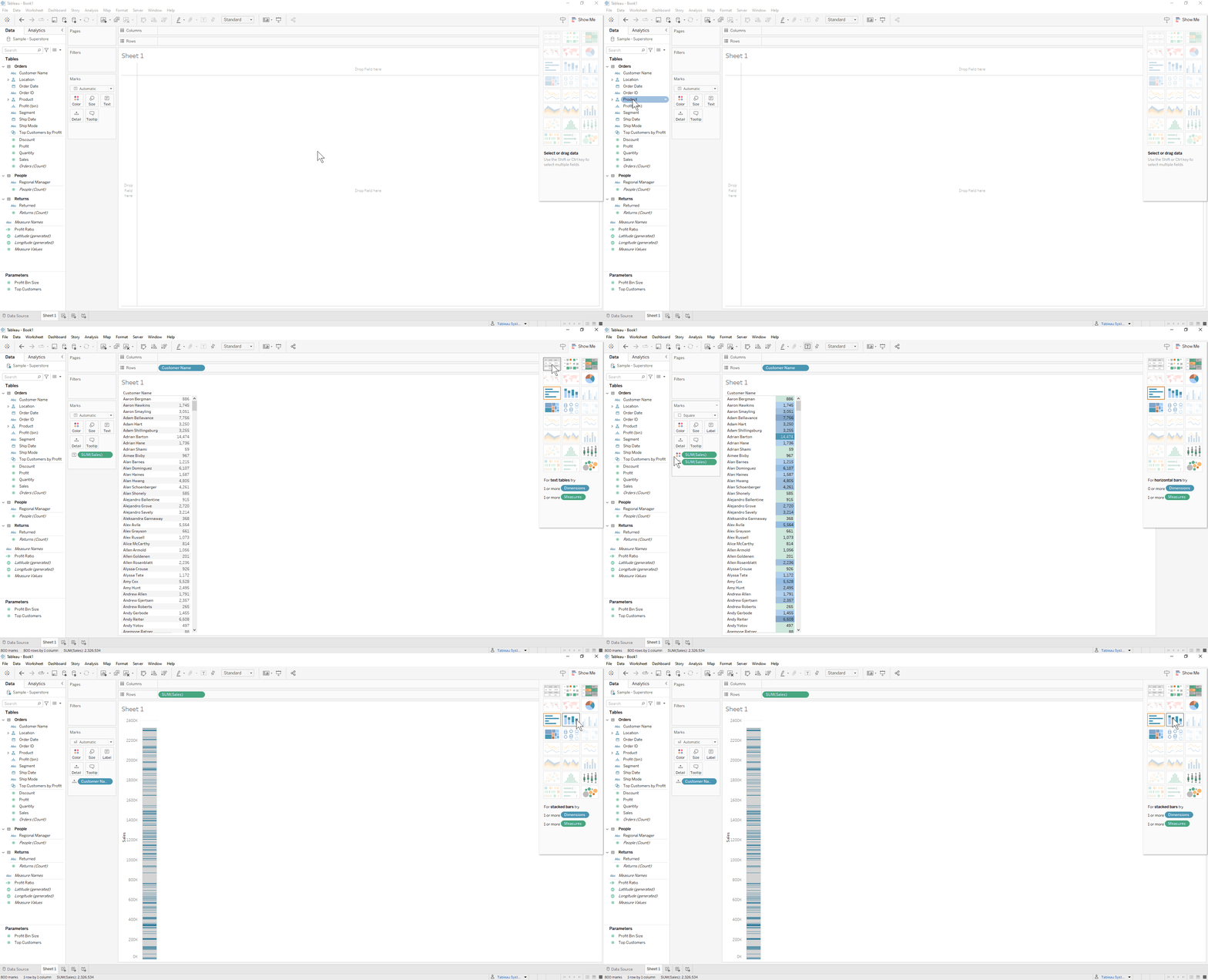
Show me Button 在什么都没有的情况下,是如下边左图所示,什么都没有的。 这里显示了很多图表但是你会发现你啥都选不了。 在所有这些图标之下,有一行小字,上边写着
Use the Shift or Ctrl Key to Select Multiple fields. 翻译过来就是用Shift和Ctrl选择多个column。 当你选了多个column之后,根据你选择的column,这些图标会逐渐亮起来。


Image source: https://images.squarespace-cdn.com/content/v1/65cd5cde89e39b7525590eba/4a178f59-7c09-4d4b-b0b9-fa15d7748766/Show+Me+Button.png

在下面的动图中,我按住Ctrl, 先后选择了column [Customer Name] 和 column [Sales]。 在我选中这两个Column之后你在右侧的Show Me Button当中就可以看到有一些图表依次亮了起来,如果你此时点击这些图标,你就会发现我们的图标根据你所选中这些的图标开始变化。

Show Me Button的三个作用
1. 打开思路
我们以Customer Name和Sales为例,虽然只有两个Column,但是Show Me Button给你提供了多个选项供你选择,这些图表都可以展示Customer和Sales的关系。如果没有Show Me的话,你的思路可能就局限于你所知道的表格或者是柱状图等等而忘记了其实原来还有这么多种图表供你选择
2. 加快速度
Show Me button可以快速的帮你创建一个基本图表,在你刚开始不熟悉Tableau应该把什么Column放在什么位置的阶段, Show Me 可以自动的把这些Column根据你想要的图表放到他们指定的位置
3. 快速修正有的时候即使你把你所认为的操作全都做完了,你也不一定能够创建出你想要的Chart. Box Plot就是一个很好的例子。Box Plot需要使用到Marks里边的Detail Card。在你刚开始并不了解Detail的功能的时候,你是不会想起来原来还有一个column要放在Detail上。这个时候,你可以来到Show Me里,让Tableau帮你创建Box Plot
Change User
Change User这个功能说白了就是一个角色扮演功能。首先你必须是在一个Tableau Server/Cloud的环境下你才能开启这项功能。
当我们所创建的Tableau Dashboard涉及非常机密的数据时,你就需要在你的Dashboard当中加入安保功能,而这个安保功能的目的就是让不同用户只能看到他们该看的内容,不该看的Tableau就会给你显示一片空白。
但是这其中有一个问题,因为你是用你的账户登录的,而作为Developer,你肯定是能看到所有数据,那你怎么去测试万一换一个人看这个Dashboard,他会看到什么内容呢? 答案就是右下角的Change User. 如果设置这些是一个当前你不用考虑的问题,你只需要知道在右下角你还能切换用户就行了。

快捷键Ctrl
在你开始拖拽之前,我必须要教给你一个非常重要的快捷键就是Ctrl. Ctrl的作用就是在你拖拽某个column的时候,Ctrl能够保证不会移动现有column的位置。而是复制当前的这个column,然后再拖拽到新的位置
我们先看看不用ctrl会有出现什么问题。 请注意观察,当我们已经创建好一个关于Sales的柱状图,然后我想要给每个柱状图的末尾加上label。这时我需要把sum(sales)胶囊放到Label上。请注意当我把sales胶囊从最顶上移动到Label那个位置的时候,我的bar chart消失了。
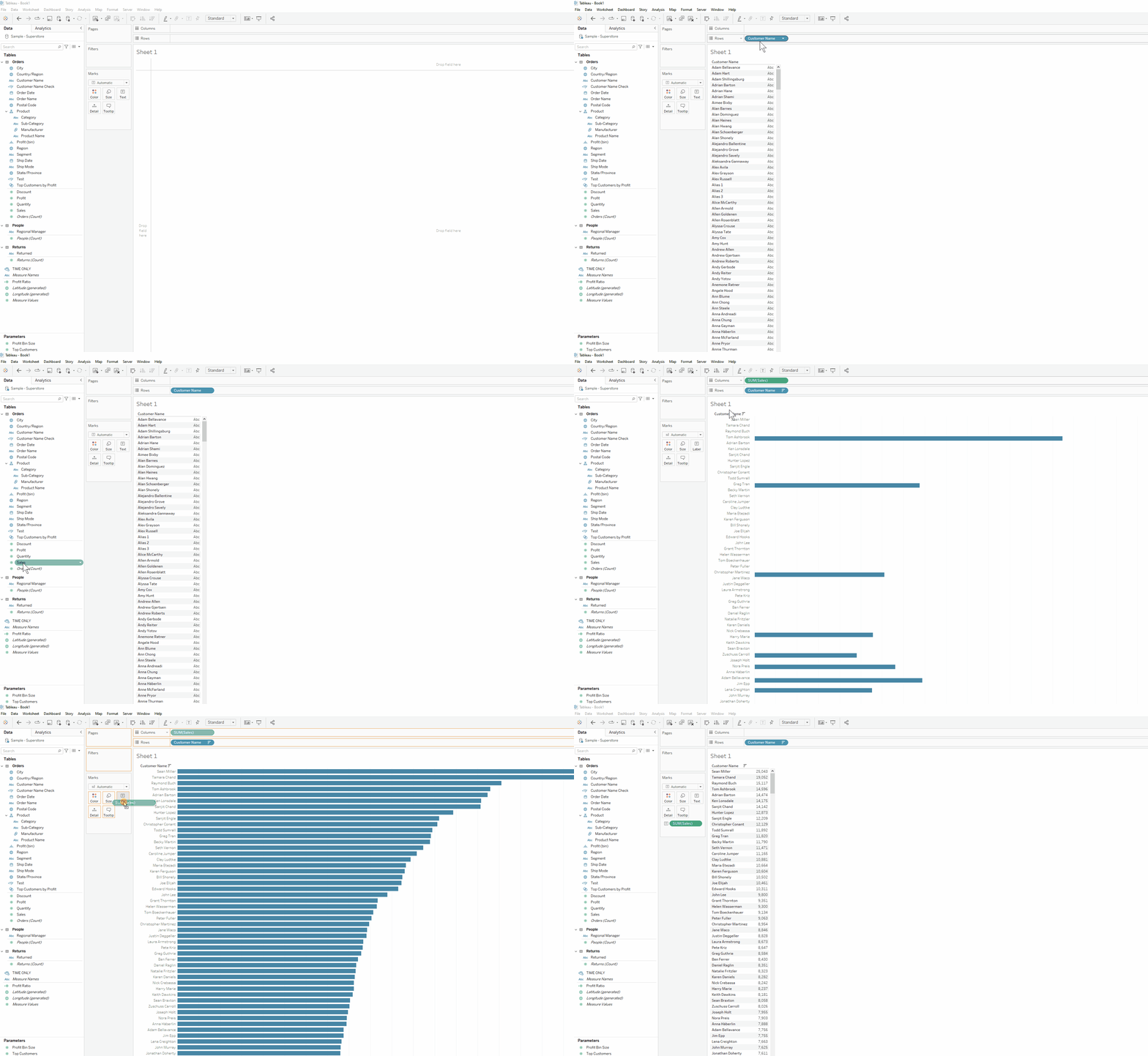
下边我会展示如果我们在把SUM(Sales)从Columns移动到Mark: Label的过程当中,我按住Ctrl会发生什么
这是一个考试当中非常节省时间的技巧。 因为每次你移动的时候,按住Ctrl不会破坏你已经创建好的图。试想在考试当中,如果你已经快把图画好了,这时候因为移动某个column而破坏了已经建好的chart,你还不得不回去重新设置,这非常耽误时间。